Jak podłączyć KSeF? Instrukcja krok po kroku
KSeF (Krajowy System e-Faktur) staje się obowiązkowy dla firm — faktury trafiają do centralnego systemu Ministerstwa Finansów. Żeby program do fakturowania mógł wysyłać i odbierać faktury w Twoim imieniu, potrzebuje certyfikatu KSeF — cyfrowego „upoważnienia", które pobierasz raz z rządowej Aplikacji Podatnika KSeF. Poniżej pokazujemy, jak to zrobić — krok po kroku, ze zrzutami ekranu. Całość zajmuje ok. 10 minut.
Film: integracja z KSeF od początku do końca
Certyfikat KSeF krok po kroku
Kroki 1–12 wykonujesz na rządowej stronie ksef.podatki.gov.pl, a dwa ostatnie (13–14) — już w panelu Prosta Faktura, w Ustawienia → Integracja z KSeF (formularz „Dodaj integrację").
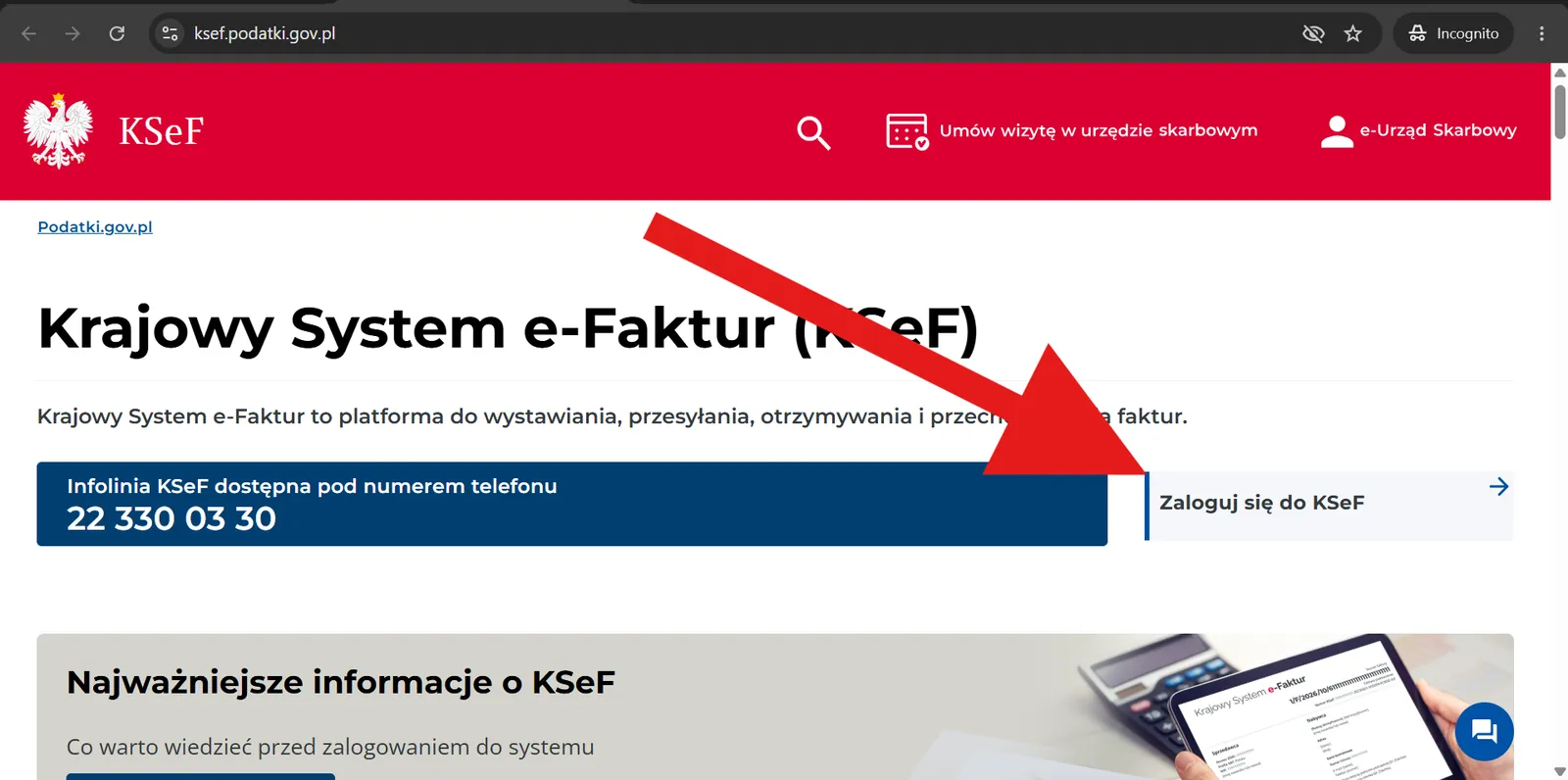
- 1Wejdź do Aplikacji Podatnika KSeF (KSeF 2.0): kliknij w link, aby otworzyć go w nowym oknie ksef.podatki.gov.pl
- 2Po prawej stronie (obok bannera „Infolinia KSeF…") kliknij „Zaloguj się do KSeF".
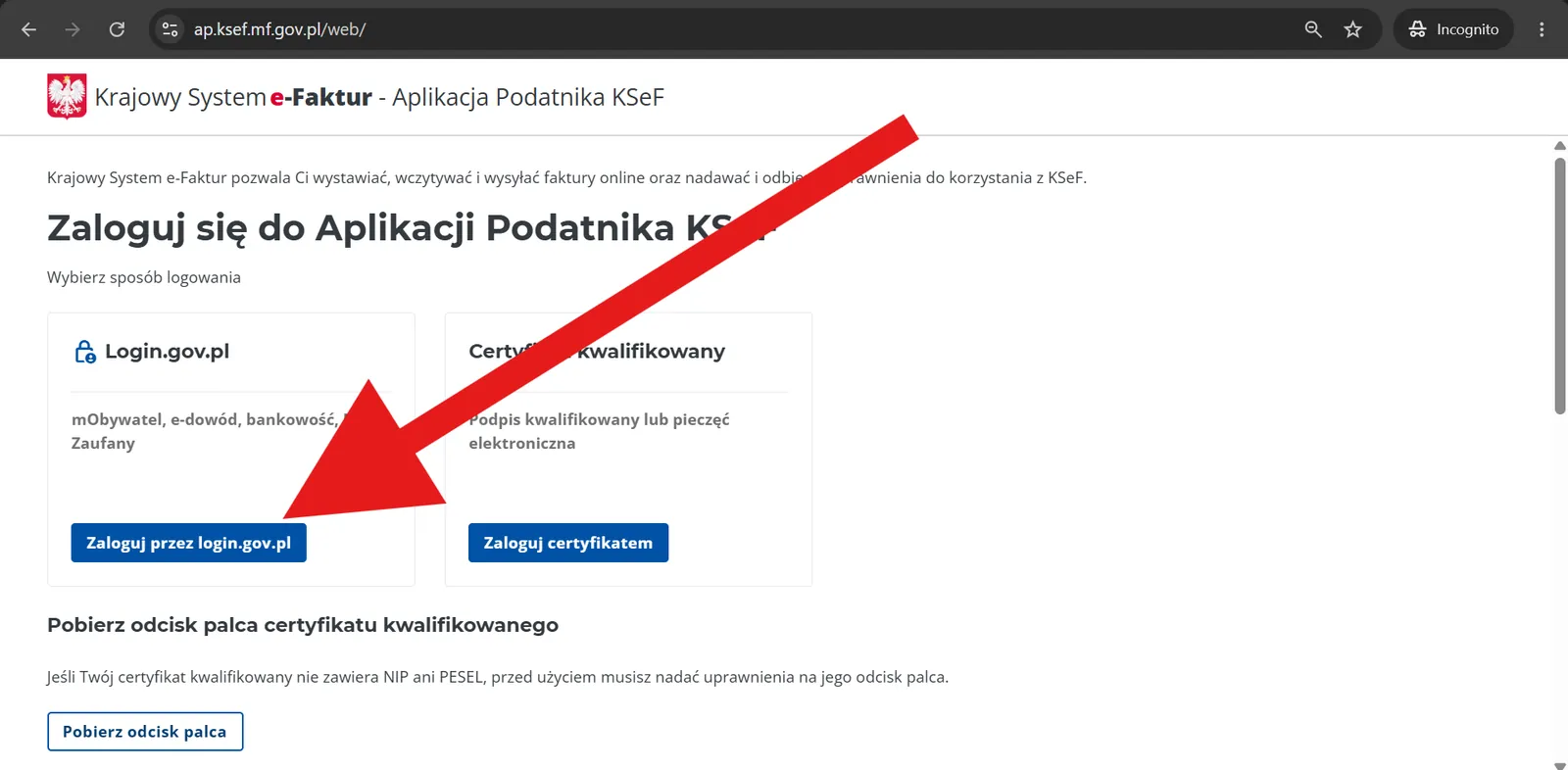
- 3Kliknij przycisk „Zaloguj przez login.gov.pl".
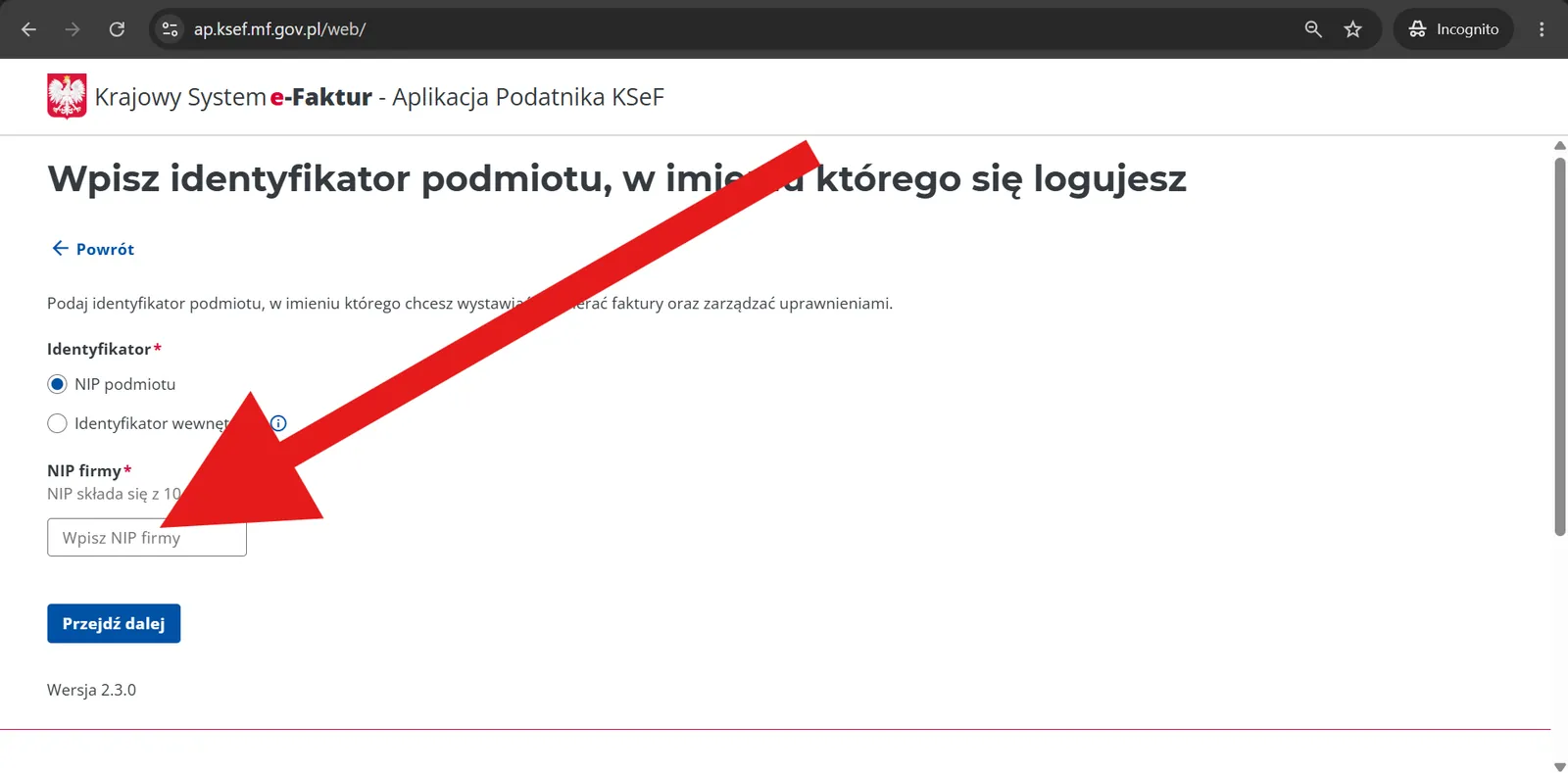
- 4Wpisz NIP swojej firmy i kliknij „Przejdź dalej".
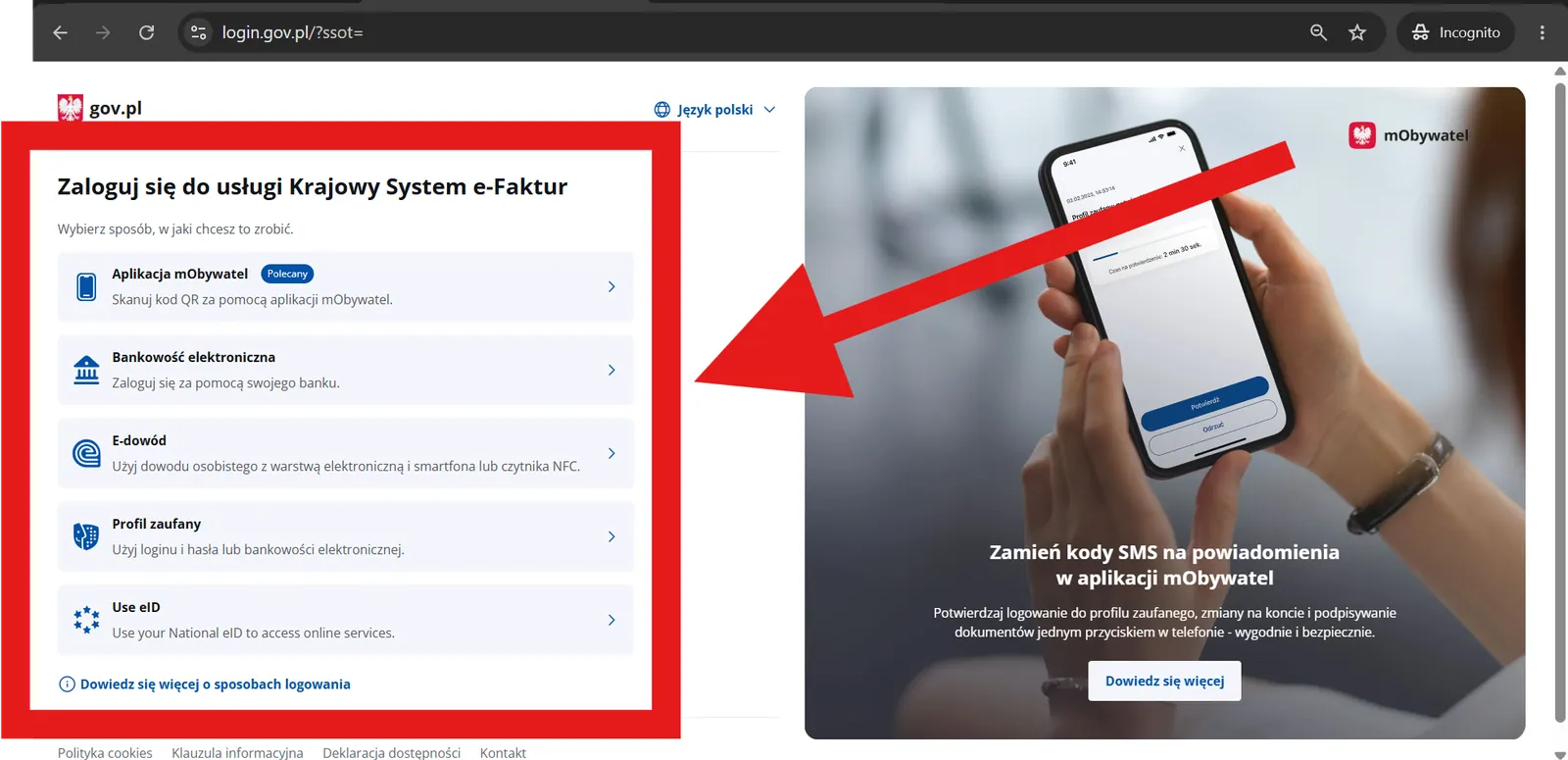
- 5Zaloguj się wybraną metodą: Aplikacja mObywatel, bankowość elektroniczna, e‑dowód lub profil zaufany — tak jak zawsze do usług urzędowych. Najprościej: mObywatel lub bankowość elektroniczna.
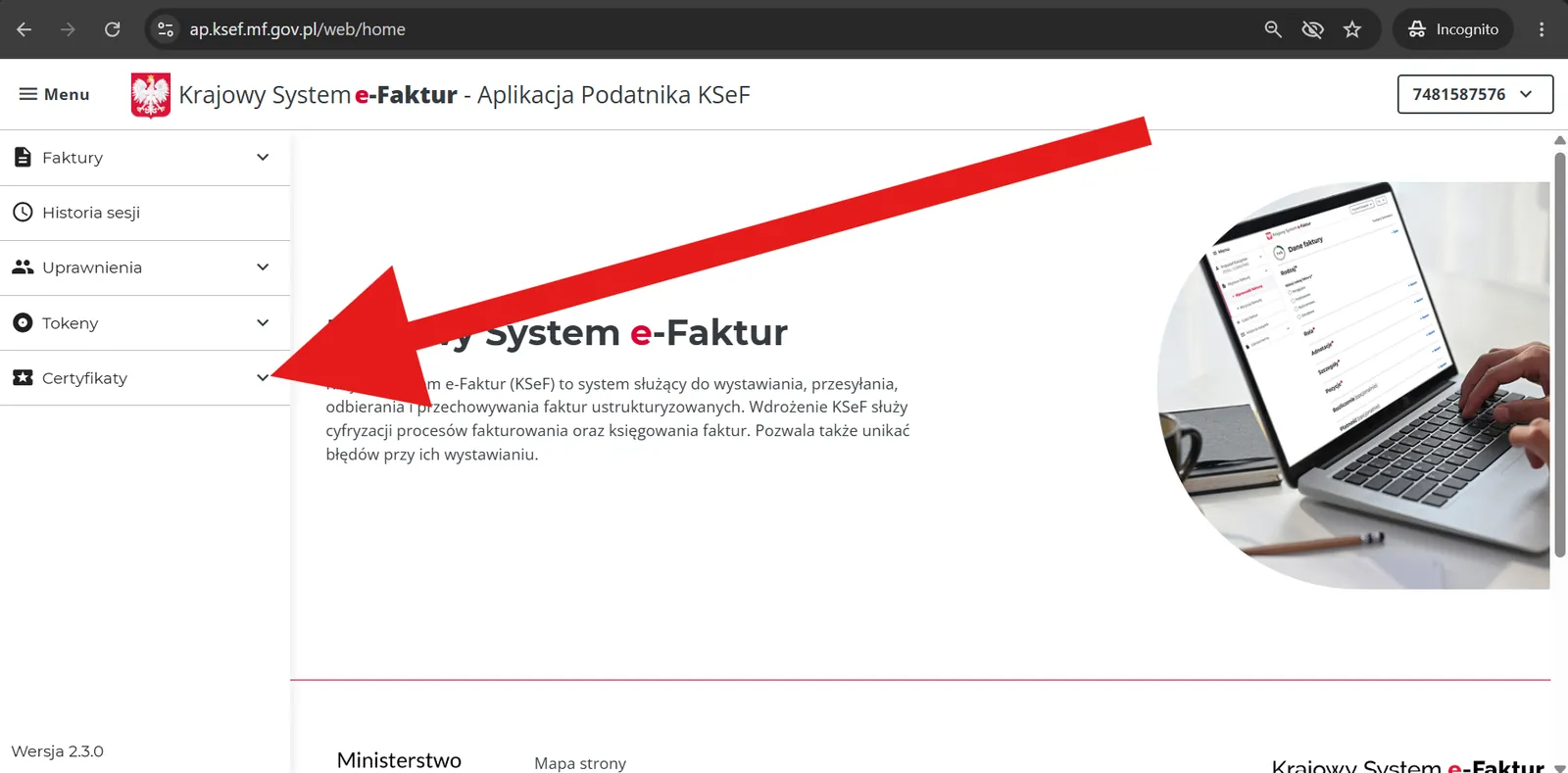
- 6W menu po lewej stronie wybierz opcję „Certyfikaty".
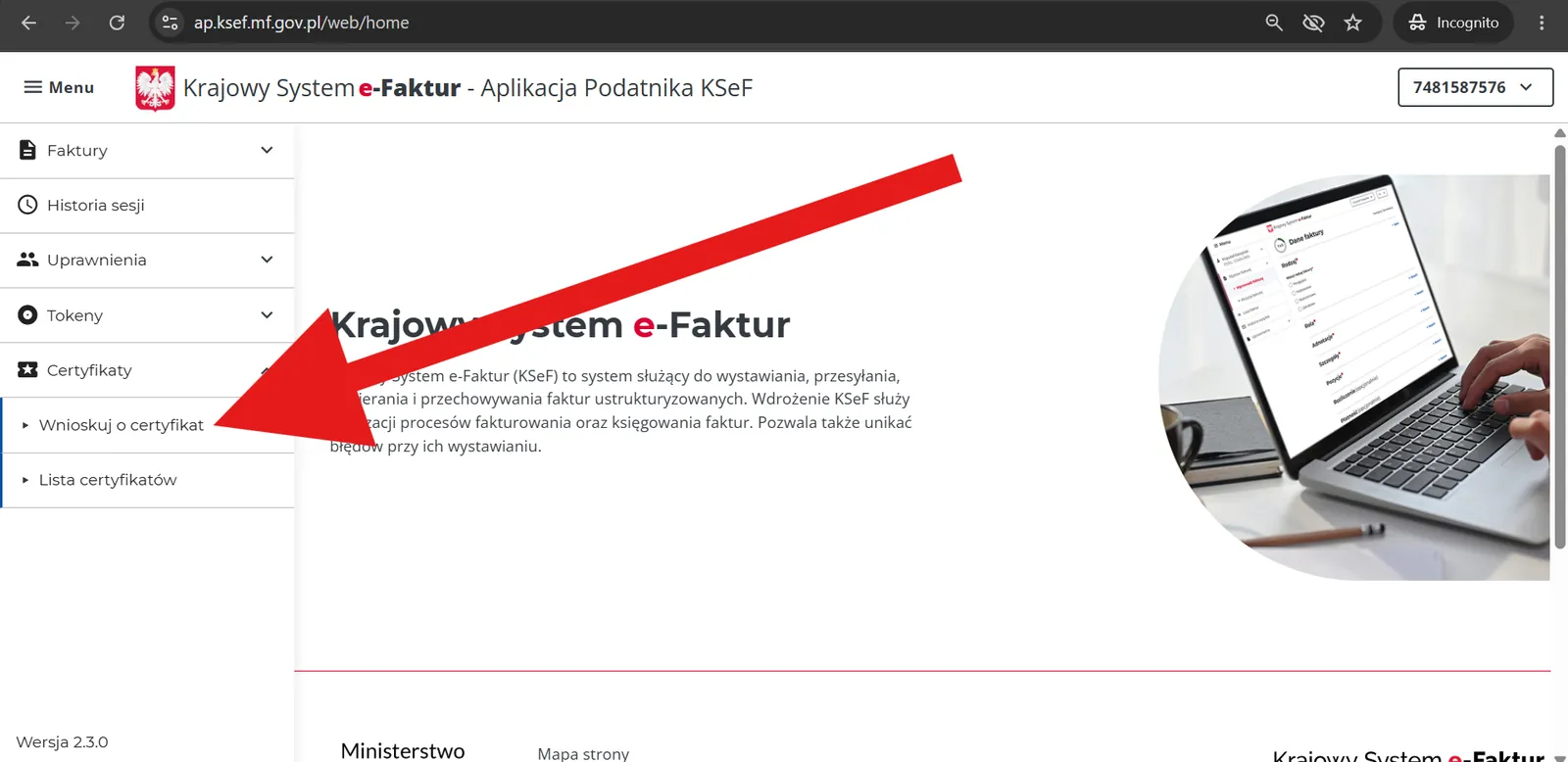
- 7Po wybraniu z menu po lewej „Certyfikaty", wybierz opcję „Wnioskuj o certyfikat".
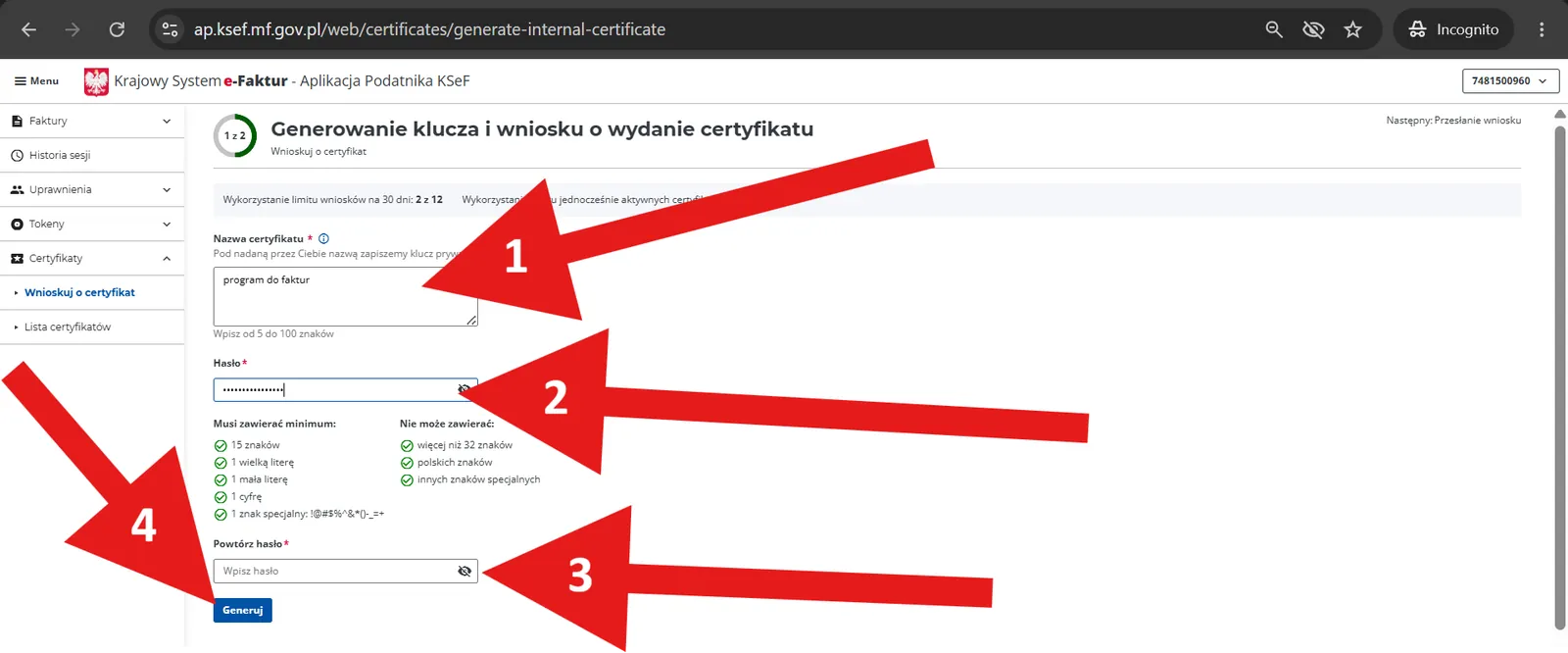
- 8Uzupełnij formularz: w polu „Nazwa" wpisz dowolną nazwę (np. „program do faktur"); w polu „Hasło" wpisz hasło zgodne z wymaganiami (min. 15 znaków, mała i duża litera, cyfra i znak specjalny). Kliknij „Generuj". To hasło zapamiętaj — podasz je później u nas.
- 9Po kliknięciu „Generuj" pobierze się pierwszy plik — zapisz go na dysku.
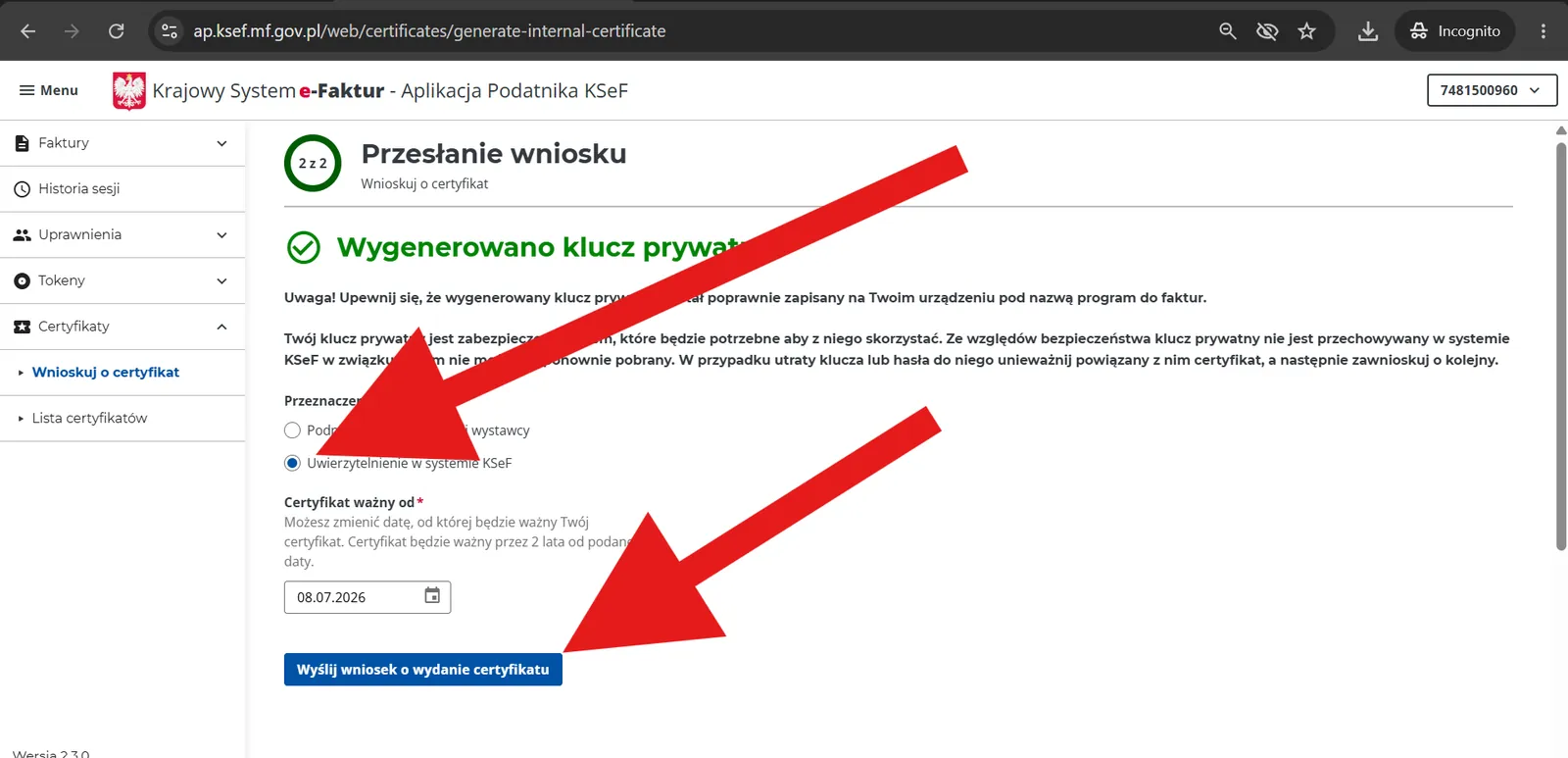
- 10W polu „Przeznaczenie certyfikatu" wybierz „Uwierzytelnienie w systemie KSeF"; datę „ważny od" zostaw domyślną; kliknij „Wyślij wniosek o wydanie certyfikatu – pobierz".
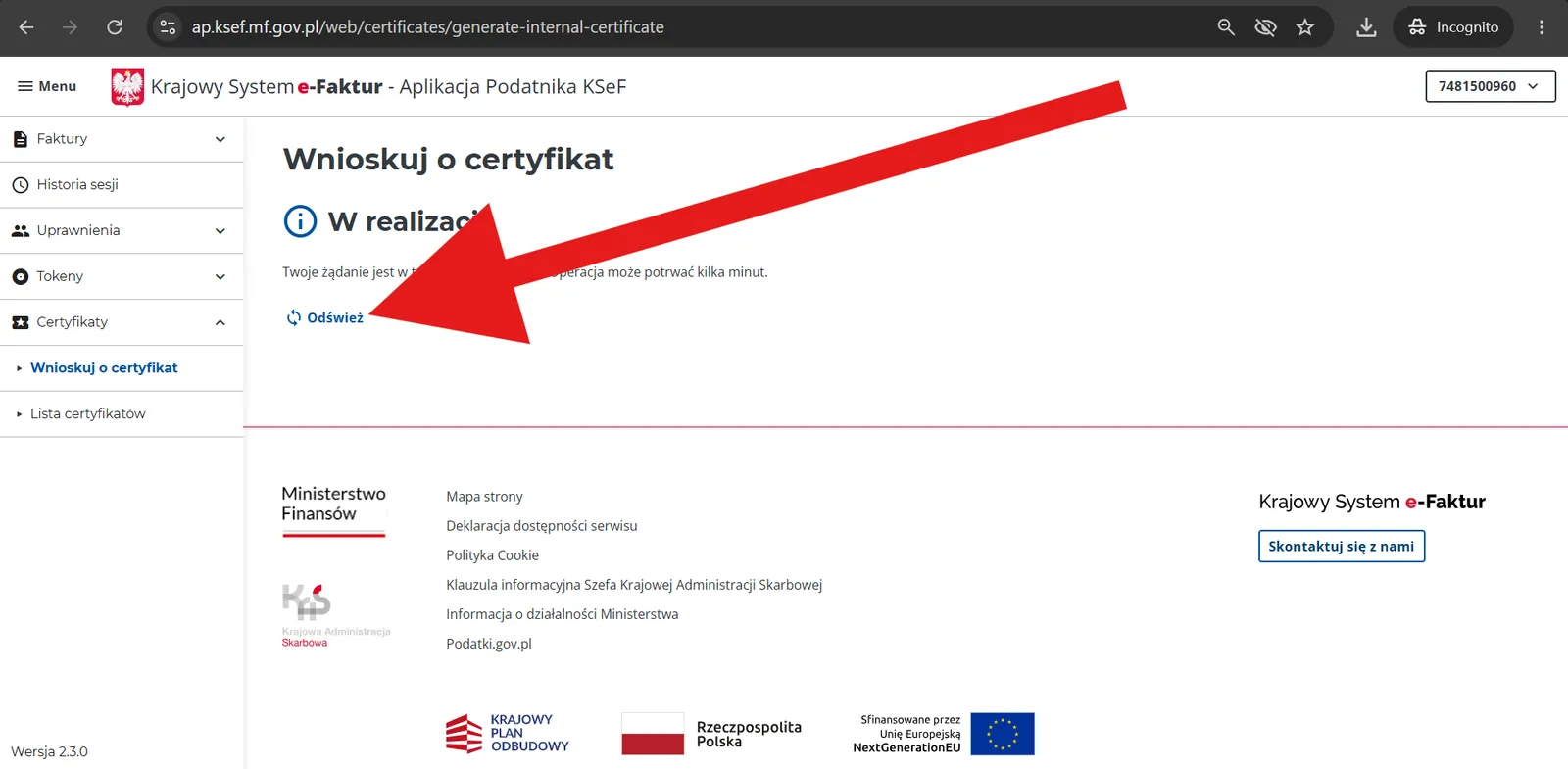
- 11Zobaczysz komunikat „W realizacji…". Klikaj „Odśwież", aż pojawi się „Zakończono pomyślnie — certyfikat został wydany".
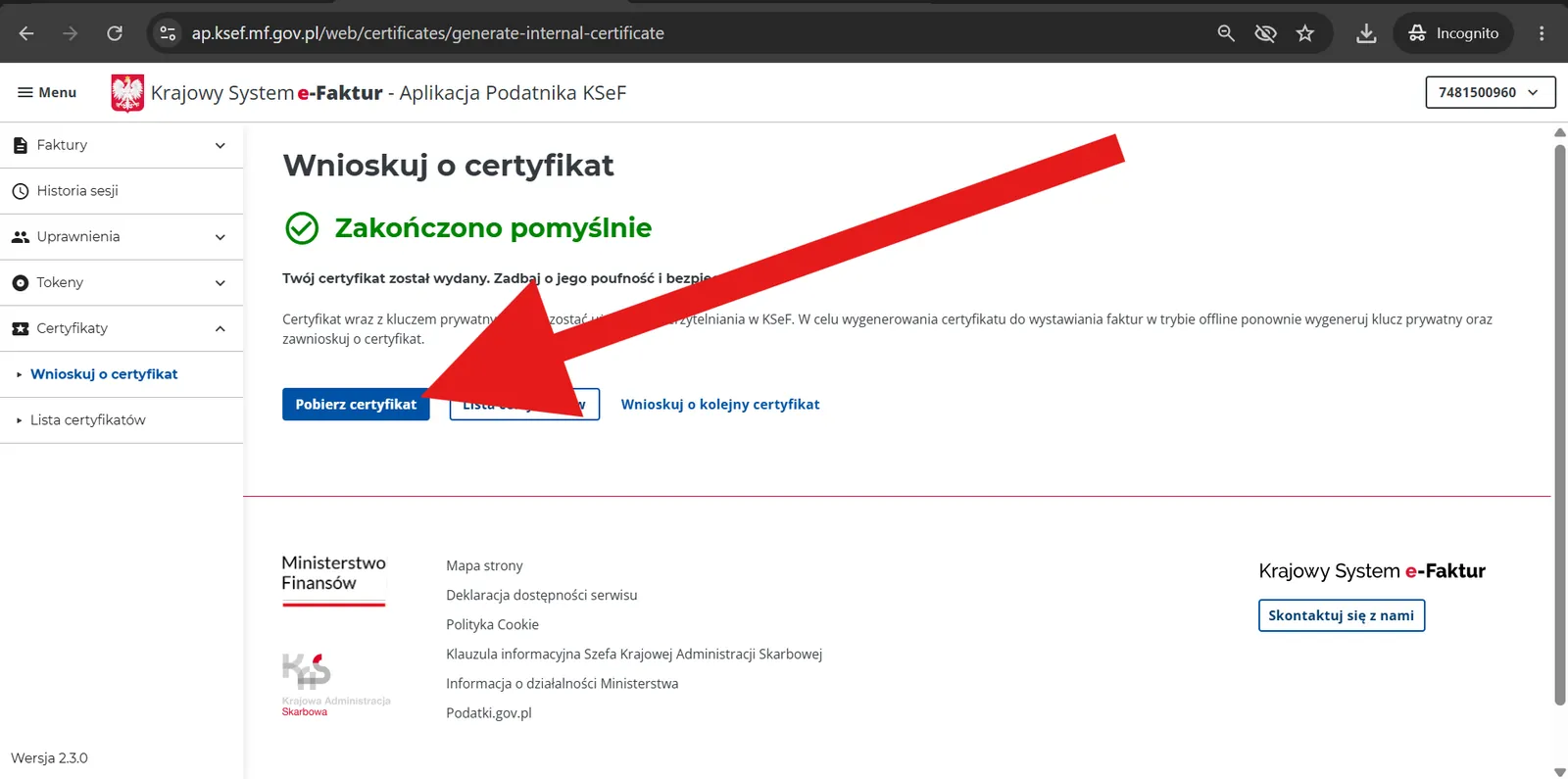
- 12Kliknij „Pobierz certyfikat" i zapisz drugi plik na dysku.
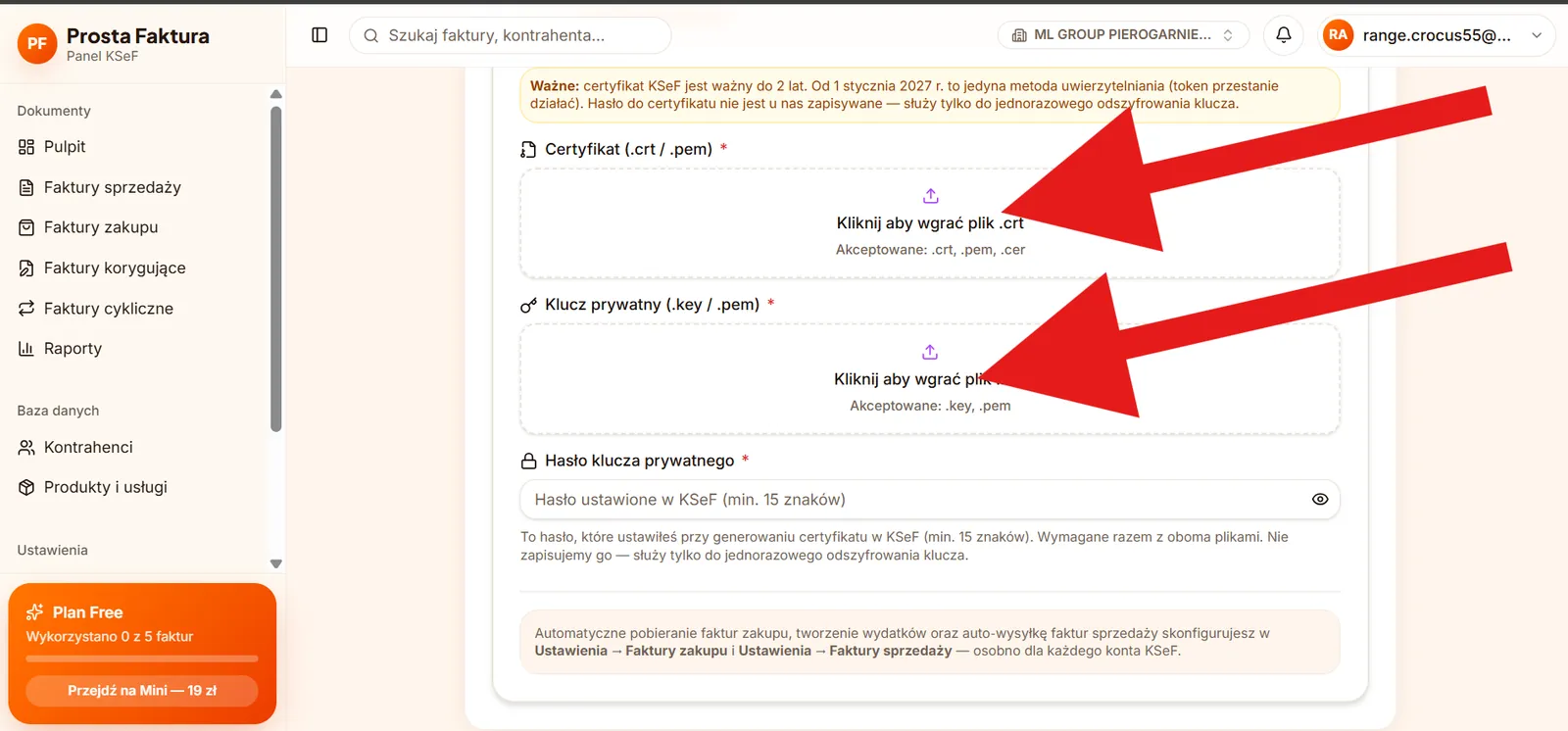
- 13Wróć tutaj: w polu „Certyfikat (.crt / .pem)" wybierz jeden plik, a w polu „Klucz prywatny (.key / .pem)" — drugi. System sam rozpozna, który jest który.
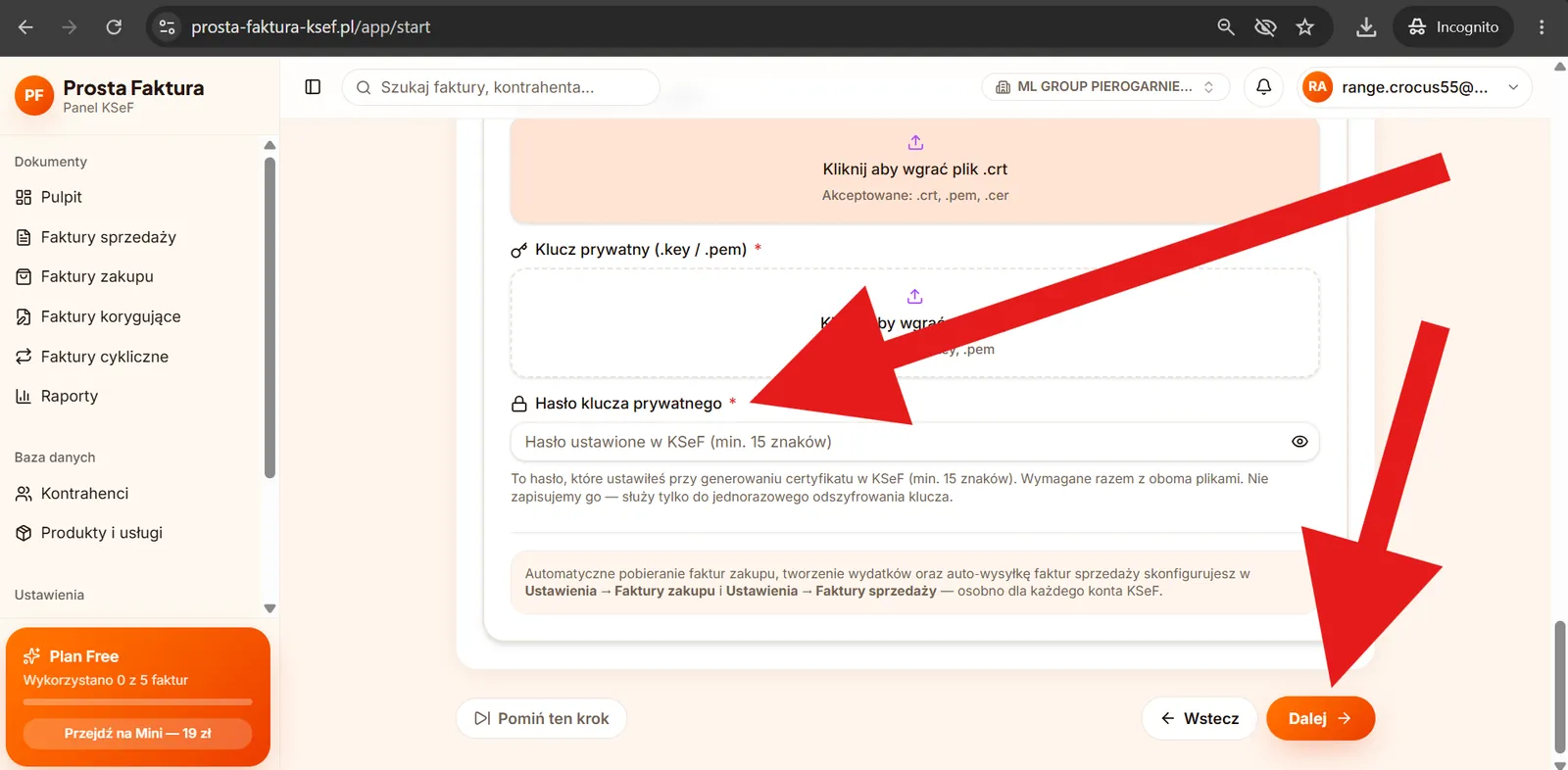
- 14W polu „Hasło klucza prywatnego" wpisz hasło ustawione przed chwilą w KSeF (te min. 15 znaków) i kliknij „Dodaj integrację". Dostaniesz informację, czy połączenie działa — jeśli nie, sprawdź, czy wgrałeś oba pliki i poprawne hasło.
Co dalej?
Po dodaniu certyfikatu Prosta Faktura sama zajmuje się resztą: wysyła faktury sprzedaży do KSeF jednym kliknięciem, pobiera faktury zakupu prosto z KSeF jako koszty i pilnuje UPO.
- Konto założysz w 2 minuty — faktury bez limitu i 5 wysyłek do KSeF miesięcznie za darmo, bez karty
- Dane firmy uzupełnią się same z GUS po numerze NIP
- Kreator konfiguracji poprowadzi Cię przez podłączenie KSeF dokładnie według tej instrukcji